1
表情を作る
顔のSkinned Mesh Rendererを選び、Inspector上のSMR EditorでBlendShapeを調整します。
FacePilot v2は、表情を作る、見比べる、割当てる、VRChatで使える形にまとめる、という流れをUnity上で進めるためのツールです。このページでは、最初に覚える基本の使い方を短い手順でまとめます。
表情改変に慣れていない場合も、この4ステップだけ覚えれば一通りの表情セットを作れます。
顔のSkinned Mesh Rendererを選び、Inspector上のSMR EditorでBlendShapeを調整します。
保存名を入力して表情クリップとして保存します。既存表情を読み込んで調整することもできます。
Gesture Binderで表情を見ながら、ハンドジェスチャーやEXメニューへ割当てます。
既定表情やまばたきも確認してから適用し、VRChatで使える表情セットにまとめます。
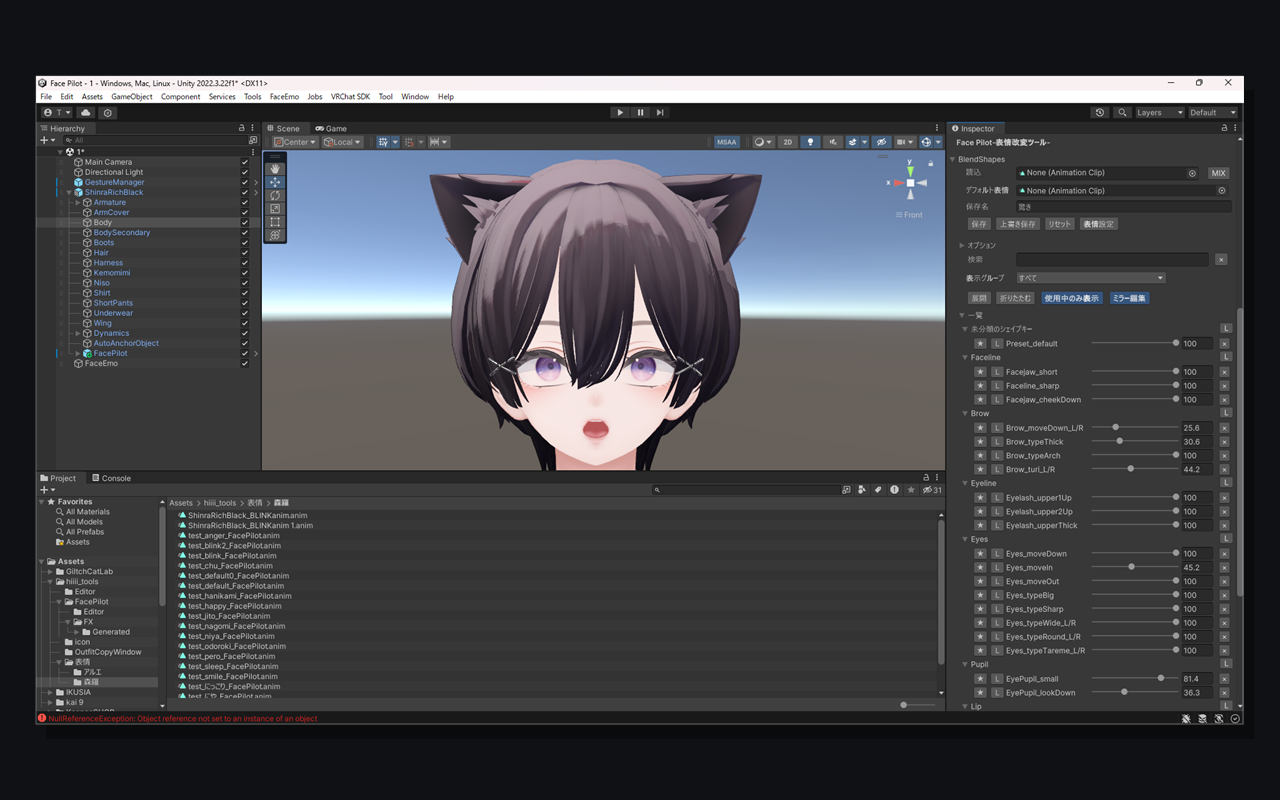
SMR EditorはInspector上で使う表情編集画面です。Sceneビューで顔を見ながら、BlendShapeを直接調整できます。
アバターの顔メッシュを選択すると、InspectorにFacePilotの表情改変ツールが表示されます。作りたい表情に合わせてスライダーを調整し、保存名を入れて保存します。
Gesture Binderでは、作った表情をサムネイルで確認しながらハンドジェスチャーやEXメニューへ割当てます。
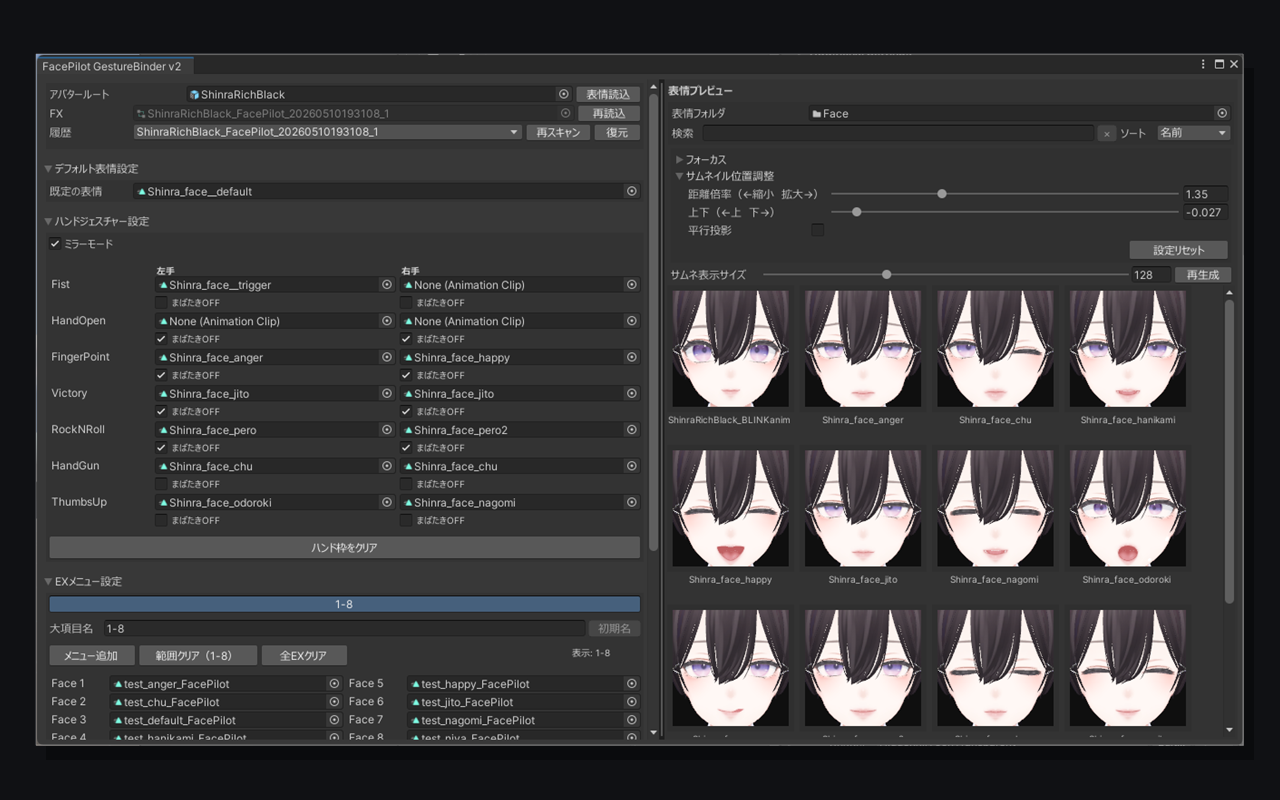
表情フォルダを選ぶと、右側にサムネイルが表示されます。クリップを選択して各枠へ設定し、VRChatで使いたい表情セットを組み立てます。
設定ができたら、Gesture Binderの適用でアバターに必要な設定をまとめて反映します。
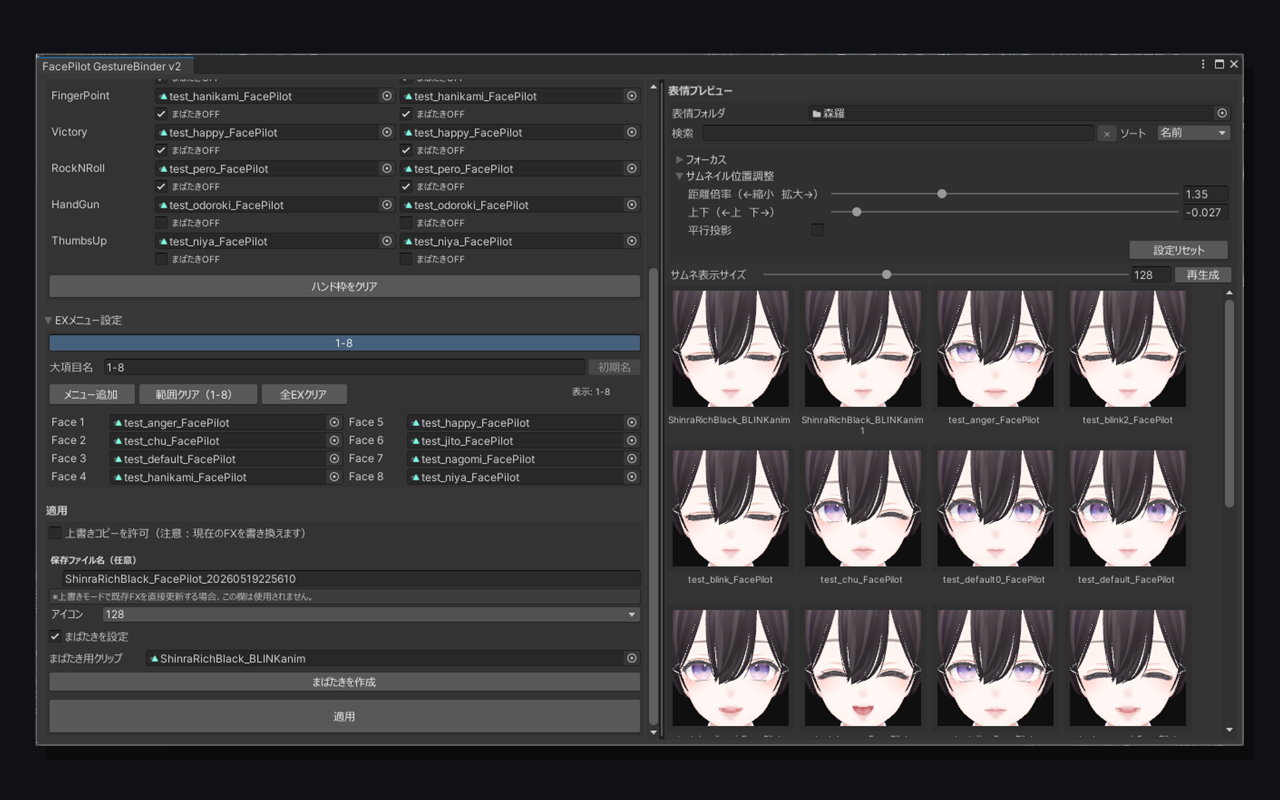
設定ができたら、適用前に各枠のクリップを確認します。表情プレビューと並べて見られるので、割当てた表情と見た目を照らし合わせながら調整できます。
初回は、既定の表情、ハンドジェスチャー、EXメニュー、まばたき用クリップを順番に確認してから適用すると安心です。作った表情の見た目は、右側の表情プレビューで確認できます。
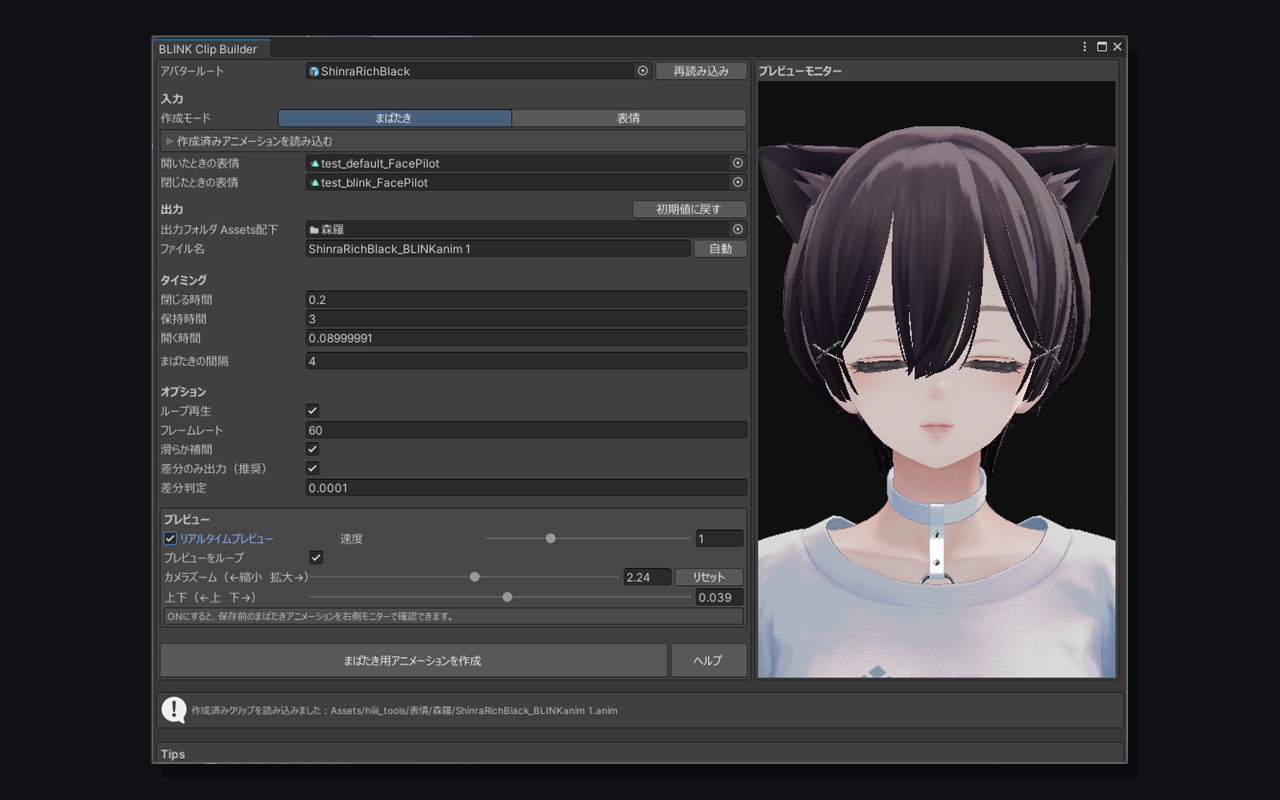
Blink Builderでは、作成済みの2つの表情を指定して、まばたきや表情変化のアニメーションクリップを作成できます。
開いたときの表情と閉じたときの表情を指定し、閉じる時間、保持時間、開く時間を調整します。右側のプレビューモニターで動きを確認しながら作れます。
迷いやすいところだけ押さえておくと、最初の表情セット作りがかなり楽になります。
Gesture BinderやBlink Builderでは、対象アバターを先に指定しておくとプレビューや保存先の同期がしやすくなります。
同じ用途の表情は同じフォルダにまとめると、表情プレビューで探しやすくなります。
似た表情が増えてきたら、サムネイルを再生成して見た目で選ぶと割当てミスを減らせます。